アカウント管理に関するヘルプ
アカウント管理: 管理者向け
パートナー情報の更新
オートデスク認定パートナーに関する情報を更新する方法は、ソフトウェア サブスクリプションの購入に使用したトランザクションの種類によって異なります。
サブスクリプションに関連付けられた契約番号をお持ちの場合は、以下の「パートナーを変更するには」の手順に従って、アクティブなオートデスク パートナー情報を更新できます。
新しい購入モデルによって作成されたサブスクリプション ID をお持ちの場合は、金融取引中にのみパートナー情報を変更できます。
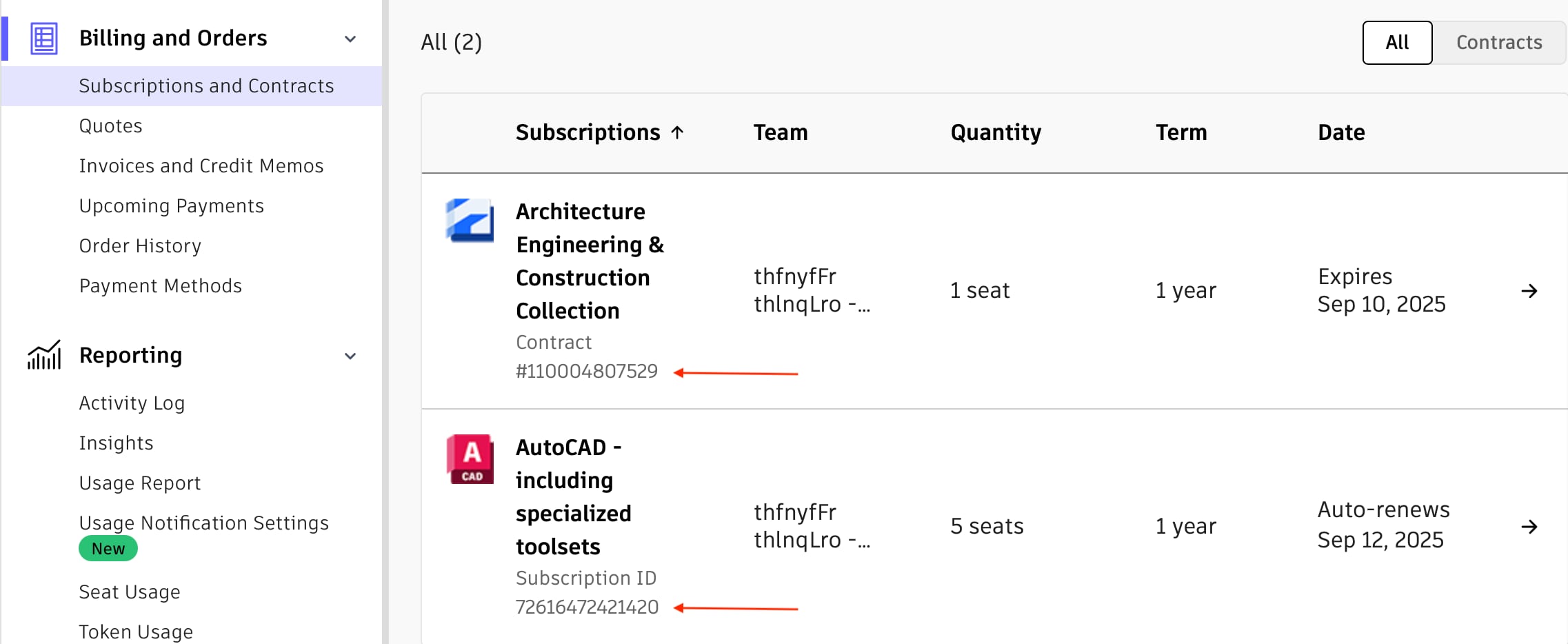
サブスクリプションに契約番号とサブスクリプション ID のどちらが設定されているかを確認するには、Autodesk Account の[請求と注文] > [サブスクリプションと契約]を参照してください。
パートナーを変更するには
新しいパートナーに問い合わせて、そのパートナーのアカウント番号を確認してください。
注: 新しい認定パートナーの情報が記載された電子メールをオートデスクから既に受け取っている場合があります。
Autodesk Account(manage.autodesk.com)にサインインして、[請求と注文] > [サブスクリプションと契約]をクリックします。
サブスクリプションを選択します。
[アクション]ドロップダウン メニューで、[認定販売パートナー情報を更新]を選択します。
新しいパートナーのアカウント番号を入力し、[検索]をクリックします。
正しいパートナーが表示されることを確認し、[次へ] をクリックします。
更新内容を確認し、[送信]をクリックします。
[完了]をクリックして確認ウィンドウを閉じます。アカウント契約の詳細に更新内容が表示されるまで 1 時間以上かかることがあります。
サブスクリプション期間が終了する前にパートナーを切り替える場合は、新しいパートナーのアカウント番号(CSN)を入力してアカウントの更新をリクエストしてください。 複数のパートナーがある場合、この更新操作によってすべてのパートナー情報が置き換えられます。複数のパートナーがあり、1 つのパートナーのみを更新する場合は、Autodesk Assistant を使用して更新できます。オートデスクの Web サイト ページの右下隅にあるアイコンをクリックして、Autodesk Assistant にアクセスします。
注: 次の場合、パートナー情報を更新することはできません。
契約が自動更新になっている
Token Flex を使用する Enterprise 契約がある
契約の有効期限が切れているか、有効期限まで 90 日以内である
関連リソース
サポートが必要な場合は、Autodesk Assistant にお問い合わせください!
Assistant が回答を見つけたり、担当者に連絡するお手伝いをします。
オートデスクではどのようなサポートが提供されますか?
ご利用可能なサポートの種類は、サブスクリプションのプランによって異なります。現在のプランでご利用可能なサポート レベルをご確認ください。
サポート レベルを確認